Indice
- Prima si chiamava NotebookLM
- Tutto comincia dai documenti
- Prima di caricare tutto, scegliamo cosa serve
- Il riassunto è il livello zero
- Le citazioni cambiano il modo di lavorare
- Un progetto può diventare un notebook
- Report, regolamenti e documentazione lunga
- Anche audio, video e riunioni possono diventare fonti
- Interrogare le fonti è soltanto metà di Gemini Notebook
- Dentro Gemini c’è Notebook. Ma non c’è ancora tutto Notebook
- La qualità delle fonti continua a contare
- Quando sceglierei Gemini Notebook
- Un notebook dovrebbe assomigliare a un progetto

Stefano Massari
Prima si chiamava NotebookLM
Cominciamo con una piccola complicazione che, in un settore nel quale nomi e funzioni cambiano a grande velocità, prima o poi doveva arrivare.
NotebookLM dal 16 luglio 2026 si chiama ufficialmente Gemini Notebook. Google ha mantenuto il prodotto come ambiente autonomo, collegandolo più strettamente all’ecosistema Gemini e ampliandone progressivamente le capacità.
Per qualche tempo continueremo probabilmente a chiamarlo NotebookLM per abitudine, ma poco importa: il cambio di nome incide poco sulla ragione principale per cui questo strumento è interessante: Gemini Notebook diventa particolarmente utile quando abbiamo già delle fonti e vogliamo lavorarci sopra.
Tutto comincia dai documenti
Con un chatbot generalista spesso iniziamo scrivendo una domanda.
Con Gemini Notebook possiamo impostare il lavoro in modo differente: prima costruiamo un notebook inserendo i materiali che ci interessano. Poi iniziamo a interrogarli.
Questo perché Notebook LM è un'AI "aggrappata alle fonti", ovvero una piattaforma di intelligenza artificiale che analizza i contenuti che siamo noi a proporre.
Le fonti supportate oggi sono numerose: PDF, documenti Word, PowerPoint, CSV, file EPUB, immagini, audio, testo incollato, pagine web, video YouTube pubblici, Documenti, Presentazioni e Fogli Google. Gemini Notebook può inoltre cercare nuove fonti sul web o in Google Drive e importarle nel progetto.
Immaginiamo di avere quindici documenti relativi a un progetto: verbali, presentazioni, report, una normativa, qualche pagina web e due interviste registrate.
Possiamo creare un ambiente dedicato a quel progetto e iniziare a lavorare sull’insieme, evitando di aprire continuamente un file dopo l’altro.
Qui Gemini Notebook comincia a diventare interessante.
Prima di caricare tutto, scegliamo cosa serve
La facilità con cui possiamo aggiungere fonti porta rapidamente a una tentazione molto umana: mettiamoci dentro tutto.
Ottanta PDF? Carichiamoli.
Vecchie presentazioni? Dentro.
La trascrizione della riunione del 2019 alla quale nessuno ricorda di aver partecipato? Potrebbe sempre servire.
Dopo poco abbiamo ricreato nell’intelligenza artificiale lo stesso armadio digitale disordinato che avevamo sul computer.
Un notebook, invece, guadagna valore quando ha un perimetro riconoscibile.
Possiamo crearne uno per un cliente, uno per un progetto, uno per una ricerca, uno per una normativa, uno per la preparazione di un corso.
E uploadarci dentro solo le cose utili: questo richiederà un po' di lavoro di cernita, ma vi assicuro che ne varrà la pena.
La domanda utile prima di importare una fonte quindi è semplice:
“Questo materiale contiene davvero informazioni utili al progetto sul quale sto lavorando?”
Curare le fonti significa già iniziare ad analizzarle: considerate sempre che esistono limiti per il numero complessivo di fonti, 50 nella versione gratuita, 300 e più in quelle a pagamento. Tante, ma pur sempre un limite.
Il riassunto è il livello zero
Uno dei primi esperimenti che facciamo con qualsiasi AI documentale è inevitabile:
“Riassumi questo documento.”
Funziona e può essere utile.
Dopo qualche riassunto, però, l’entusiasmo tende giustamente a diminuire. Saper comprimere trenta pagine in dieci punti è comodo, ma Gemini Notebook può fare un lavoro molto più interessante.
Possiamo chiedere quali temi ricorrono in più documenti, dove due fonti sembrano contraddirsi, quali date sono associate a un determinato progetto e così via.
A quel punto l’AI comincia ad aiutarci a navigare la documentazione, invece di limitarsi a comprimerla.
Le citazioni cambiano il modo di lavorare
Supponiamo di chiedere:
“Quali scadenze vengono indicate nei documenti e chi ne è responsabile?”
Ottenere un elenco è utile.
Poter risalire rapidamente al punto della fonte dal quale proviene ciascuna informazione lo è ancora di più.
Gemini Notebook costruisce le risposte sulla base delle fonti selezionate e fornisce citazioni inline che permettono di tornare ai passaggi originali. È una delle caratteristiche centrali con cui Google presenta lo strumento.
Possiamo quindi utilizzare l’AI per orientarci rapidamente e tornare al documento quando qualcosa conta davvero.
Per chi lavora con documentazione tecnica, amministrativa, normativa, scientifica o semplicemente molto abbondante, questo passaggio può risparmiare parecchio tempo.
Ed evita almeno uno dei momenti classici del lavoro documentale:
“Sono sicuro di aver letto questa cosa da qualche parte.”
Seguito da quarantacinque minuti di ricerca e di improperi.
Un progetto può diventare un notebook
Pensiamo a un’attività concreta.
Dobbiamo preparare una nuova proposta per un cliente con cui lavoriamo da tempo.
Abbiamo il vecchio preventivo, alcuni scambi importanti, i verbali delle riunioni, report, la presentazione iniziale e la documentazione relativa al nuovo progetto.
Possiamo inserirli in un notebook e cominciare con domande esplorative:
“Quali esigenze del cliente ricorrono più spesso?”
“Quali problemi avevamo individuato nel progetto precedente?”
“Quali attività erano rimaste fuori dalla vecchia proposta?”
“Ricostruisci cronologicamente le decisioni prese.”
“Trova tutti i riferimenti a budget, tempi e responsabilità.”
Da qui possiamo passare alla preparazione del nuovo lavoro.
Abbiamo creato un contesto documentale persistente. La settimana successiva possiamo tornare nello stesso notebook, aggiungere nuove fonti e continuare.
Report, regolamenti e documentazione lunga
Ci sono casi nei quali l’utilità emerge quasi immediatamente.
Un regolamento di cento pagine.
Un capitolato.
Un insieme di report trimestrali.
Una raccolta di studi.
La documentazione tecnica di un prodotto.
Verbali accumulati durante due anni di progetto.
In questi casi Gemini Notebook può aiutarci a costruire una prima mappa del materiale.
Quali sono le sezioni principali?
Dove viene affrontato il tema che ci interessa?
Quali concetti ricorrono?
Quali parti meritano particolare attenzione?
Quali punti dovremmo verificare direttamente?
Io, ad esempio, ho creato un notebook per tenere traccia di tutte le riunioni, ordinarie e straordinarie (purtroppo tante), del condominio in cui vivo: in questo modo ho risposte istantanee che altrimenti richiederebbero tempo, esplorazione di scartoffie, mail all'amministratore.
L’AI ci aiuta così a decidere dove concentrare l’attenzione umana.
Anche audio, video e riunioni possono diventare fonti
La documentazione aziendale ormai vive in molti formati.
Una parte è scritta. Una parte arriva da webinar, registrazioni, interviste, presentazioni e riunioni ed è impalpabile, destrutturata.
Gemini Notebook accetta file audio, che vengono trascritti al momento dell’importazione, e video YouTube pubblici dotati di sottotitoli, dei quali viene acquisita la trascrizione testuale.
Pensiamo a cinque interviste realizzate per preparare un progetto.
Possiamo chiedere:
Quali problemi vengono citati da più persone?
Dove emergono opinioni differenti?
Quali termini ricorrono?
Quali esigenze sembrano prioritarie?
La stessa logica può essere applicata a lezioni, webinar, riunioni registrate o materiali di formazione.
Una registrazione smette così di essere qualcosa che “prima o poi dovremmo riascoltare”.
Evento che, statisticamente, tende a verificarsi poco.
Interrogare le fonti è soltanto metà di Gemini Notebook
Fin qui abbiamo utilizzato Gemini Notebook soprattutto come ambiente nel quale raccogliere e interrogare informazioni.
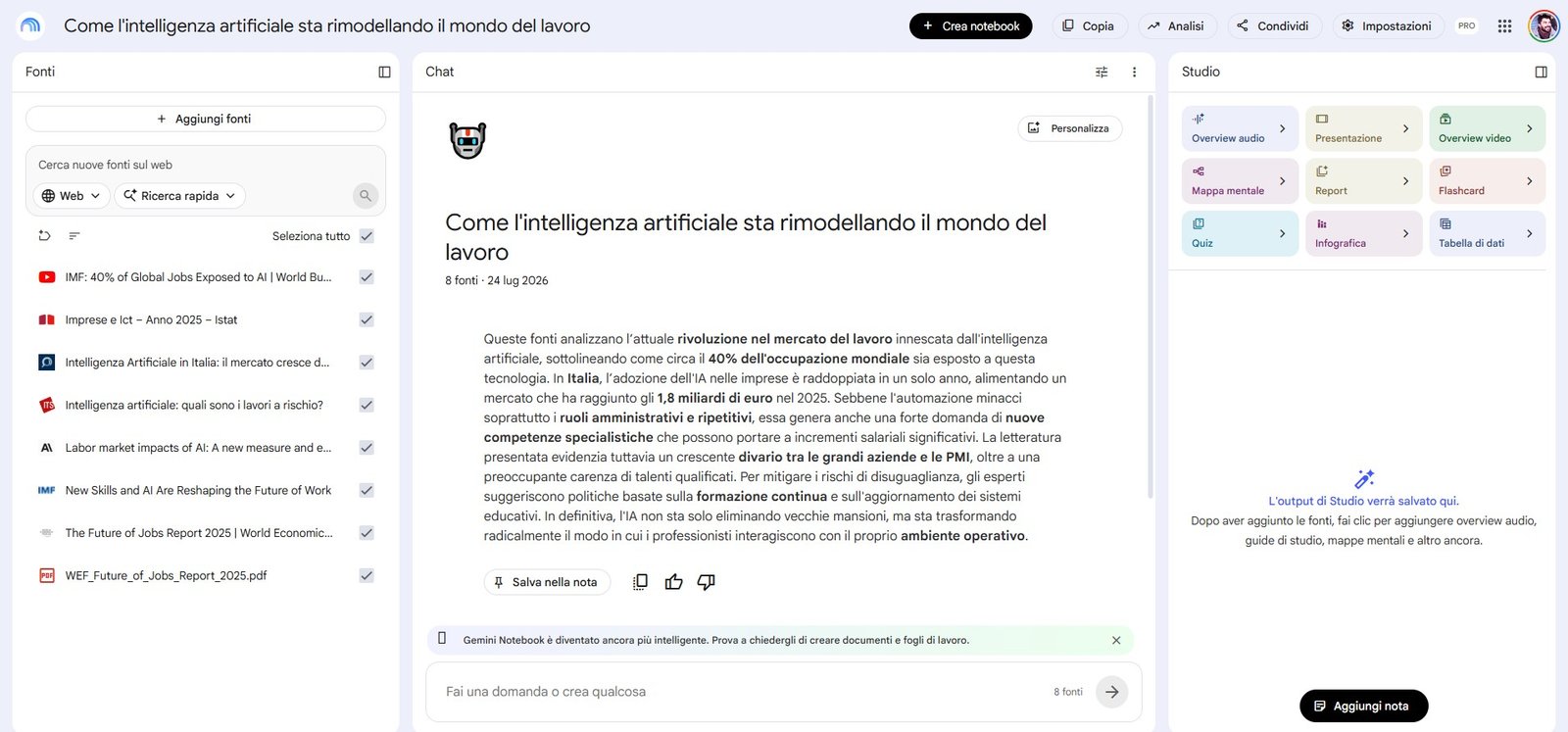
Esiste però una seconda area ormai molto importante: Studio.
Studio utilizza le fonti del notebook per generare materiali nuovi. Oggi Google elenca tra gli output disponibili note, overview audio, overview video, mappe mentali, report, tabelle di dati, flashcard, quiz, presentazioni e infografiche.
Lo stesso corpus documentale può quindi essere letto, interrogato e successivamente trasformato in formati differenti.
Overview audio
Le Overview audio trasformano le fonti in una discussione generata dall’AI sui principali argomenti contenuti nei materiali.
Google permette di personalizzare il formato e altre caratteristiche della generazione. L’audio viene prodotto in background, quindi possiamo continuare a utilizzare il notebook durante la creazione.
Una raccolta di documenti può così diventare qualcosa da ascoltare durante uno spostamento oppure un modo alternativo per ripercorrere i punti principali di una ricerca.
Overview video
Le Overview video aggiungono una dimensione visiva.
Gemini Notebook può trasformare le fonti in un video esplicativo e permette di intervenire su formato, lingua, stile visivo e istruzioni di generazione.
Per materiale formativo, ricerche o documentazione complessa può essere un modo rapido per costruire una prima rappresentazione visuale del contenuto.
Infografiche
Le infografiche condensano le informazioni provenienti dalle fonti in una rappresentazione grafica.
Possiamo personalizzarne la generazione indicando cosa vogliamo evidenziare e quali fonti utilizzare.
Un insieme di report può quindi diventare una sintesi visuale. Una ricerca può essere trasformata in uno schema grafico. Una documentazione interna può produrre materiale più immediato da condividere con un gruppo di lavoro.
Resta naturalmente valida una vecchia regola: una bella infografica può rendere un errore molto più elegante, quindi il controllo umano continua a essere consigliabile.
Presentazioni
Studio può creare anche presentazioni partendo dal contenuto delle fonti.
Il flusso diventa interessante: documentazione → notebook → analisi → prima presentazione → revisione.
Per chi prepara frequentemente briefing, corsi, incontri interni o presentazioni commerciali, questo può ridurre parecchio il lavoro iniziale di organizzazione.
Mappe mentali
Le mappe mentali consentono di osservare le relazioni tra concetti e sottoargomenti presenti nelle fonti.
Su un progetto complesso aiutano a costruire quella vista dall’alto che spesso serve prima di entrare nei dettagli.
Report e briefing
Gemini Notebook può generare report personalizzati oppure partire da modelli come FAQ, guide di studio e documenti di briefing.
I report possono essere esportati in Google Documenti e le eventuali tabelle possono essere trasferite in Google Fogli.
Questa funzione ha forse meno fascino di un video generato dall’AI, ma in un ambiente di lavoro può tranquillamente risultare più utile.
Una serie di verbali può diventare un briefing. Un dossier può diventare una FAQ interna. Una ricerca può produrre una relazione strutturata.
Tabelle di dati
Studio può estrarre dalle fonti informazioni strutturate sotto forma di tabelle.
Possiamo indicare attraverso il prompt quali righe e colonne vogliamo costruire. Le tabelle possono poi essere esportate in Google Sheets insieme alle citazioni che ne indicano la provenienza.
Pensiamo a venti documenti commerciali dai quali vogliamo ricavare cliente, data, importo e scadenza. Oppure a una raccolta di studi dalla quale estrarre autore, anno, metodo utilizzato e risultati.
Passare dal testo non strutturato a una tabella può essere l’inizio di un secondo lavoro di analisi.
Flashcard e quiz
Infine ci sono flashcard e quiz, particolarmente adatti a formazione e studio.
Una raccolta di procedure può diventare materiale per verificare quanto è stato appreso. La documentazione di un prodotto può produrre domande per il team commerciale. I contenuti di un corso possono essere trasformati in esercizi di ripasso.
A questo punto una stessa raccolta di fonti può seguire percorsi molto differenti:
fonti → analisi → briefing → tabella → infografica → presentazione → audio → video.
Ed è questa capacità di trasformazione che rende Gemini Notebook qualcosa di più di un sistema per riassumere PDF.
Come lavora Gemini Notebook
Il valore dello strumento non sta soltanto nel leggere documenti, ma nel trasformare un insieme di fonti in materiali riutilizzabili.
PDF, documenti, pagine web, audio, video YouTube, fogli e materiali di progetto.
Fai domande, ricostruisci temi, scadenze, contraddizioni, decisioni e punti ricorrenti.
Usa Studio per produrre materiali sintetici, visivi o pronti da condividere.
Output generabili da Studio
Dentro Gemini c’è Notebook. Ma non c’è ancora tutto Notebook
Dopo il cambio di nome la situazione può creare un po’ di confusione.
Oggi possiamo creare e utilizzare notebook anche direttamente nell’ambiente principale di Gemini. Le modifiche principali, come fonti, nome e istruzioni, vengono sincronizzate tra Gemini e Gemini Notebook.
Le due esperienze però hanno ancora differenze importanti.
Dentro Gemini possiamo conversare con il notebook e utilizzare il materiale caricato come contesto. La conversazione può anche ricorrere alla ricerca web e agli altri strumenti disponibili in Gemini.
Nell’interfaccia dedicata di Gemini Notebook, invece, le risposte della chat vengono fondate esclusivamente sulle fonti selezionate nel notebook.
La differenza più evidente riguarda Studio.
Google specifica attualmente che Gemini non può generare gli artefatti del pannello Studio, tra cui overview audio, overview video, infografiche e presentazioni. Per accedere all’esperienza completa bisogna utilizzare Gemini Notebook.
L’interfaccia dedicata è disponibile all’indirizzo: https://notebook.google.com/
Perciò, almeno nella situazione attuale, possiamo pensare ai due ambienti così:
Gemini: notebook inserito dentro il nostro assistente AI quotidiano, con possibilità di combinare il contesto del progetto con web e altri strumenti Gemini.
Gemini Notebook (all'indirizzo indicato poco sopra): ambiente dedicato al lavoro sulle fonti, con chat strettamente ancorata ai materiali e accesso completo a Studio.
La sincronizzazione rende il confine sempre meno rigido, ma chi vuole vedere realmente tutte le possibilità dello strumento dovrebbe ancora aprire la piattaforma dedicata.
Gemini e Gemini Notebook non sono ancora la stessa cosa
I notebook si sincronizzano, ma l’esperienza e le funzioni disponibili non coincidono del tutto.
| Funzione | Gemini | Gemini Notebook |
|---|---|---|
| Uso principale | Assistente AI generale con web e altri strumenti integrati | Ambiente dedicato a fonti, documenti e progetti |
| Chat sul notebook | Sì, con il notebook come contesto | Sì, ancorata alle fonti del notebook |
| Ricerca web | Sì, disponibile nell’ambiente Gemini | No, la logica principale resta basata sulle fonti caricate |
| Artefatti Studio | No | Sì |
| Overview audio e video | No | Sì |
| Infografiche e presentazioni | No | Sì |
| Scenario ideale | Domande, ricerca rapida, lavoro trasversale | Progetti con molti materiali da analizzare e trasformare |
Su mobile la tabella è scorrevole orizzontalmente, così resta leggibile senza rompere il layout.
La qualità delle fonti continua a contare
Gemini Notebook lavora sui materiali che gli forniamo.
Questo rende più semplice controllare da dove arrivano le informazioni, ma pone ancora più attenzione sulla qualità del corpus.
Se costruiamo un notebook con documenti vecchi, incompleti, poco attendibili o contraddittori, l’AI continuerà a lavorare dentro quel materiale.
Le citazioni ci permettono di risalire alla fonte. La valutazione di quella fonte resta un nostro compito.
Dobbiamo quindi continuare a controllare le informazioni importanti, distinguere documenti autorevoli da materiali mediocri e accorgerci quando manca qualche pezzo del quadro.
Lo stesso vale per gli artefatti generati. Chat, audio, video, flashcard, quiz e altri output AI possono contenere imprecisioni.
L’AI accelera l’accesso e la trasformazione delle informazioni.
Capire quanto possiamo fidarci di quelle informazioni resta una competenza professionale.
Quando sceglierei Gemini Notebook
Dopo aver raccontato tutte queste funzioni sarebbe abbastanza incoerente concludere che da domani chiunque debba aggiungere Gemini Notebook alla propria collezione di strumenti.
Lo sceglierei quando ho un insieme di fonti sul quale so che dovrò continuare a lavorare.
Quando ho molti documenti relativi allo stesso progetto.
Quando devo confrontare materiali.
Quando voglio risalire velocemente all’origine delle informazioni.
Quando il corpus continuerà a crescere nel tempo.
Quando voglio trasformare quelle stesse fonti in briefing, presentazioni, tabelle, infografiche o altri materiali.
Per riscrivere una mail, sviluppare un’idea o fare una domanda occasionale continuerò probabilmente ad aprire il chatbot che utilizzo abitualmente.
Davanti a una cartella piena di documenti sulla quale dovrò lavorare per settimane, creare un notebook comincia ad avere parecchio più senso.
Un notebook dovrebbe assomigliare a un progetto
La parte più interessante di Gemini Notebook emerge quando smettiamo di pensarlo come un posto nel quale buttare PDF per farceli riassumere.
Possiamo costruire piccoli ambienti dedicati alle cose sulle quali lavoriamo.
Un cliente.
Una ricerca.
Un corso.
Una normativa.
Un progetto editoriale.
Un prodotto.
Una serie di report.
Dentro mettiamo le fonti che servono.
Poi interroghiamo, confrontiamo, torniamo ai passaggi originali, aggiungiamo nuovi materiali e trasformiamo ciò che abbiamo raccolto in nuovi output.
Il vantaggio finale è abbastanza semplice: passiamo meno tempo a cercare dove si trova un’informazione e più tempo a capire cosa farne.
È probabilmente questo, più della capacità di fare l’ennesimo riassunto istantaneo, il motivo per cui Gemini Notebook può trovare un posto stabile nella cassetta degli attrezzi di chi lavora ogni giorno con informazioni e documenti.
WebdoAcademy · Google Gemini
Dai documenti a un vero ambiente di lavoro con l’AI
Gemini Notebook è soltanto una parte dell’ecosistema Google AI. Nel percorso WebdoAcademy dedicato a Gemini impariamo a collegare documenti, ricerca, strumenti Google e intelligenza artificiale dentro attività e workflow reali.
WebdoAcademy è il progetto di formazione sull’intelligenza artificiale di Webdo.